
hot page

درباره سایت
آخرین مطالب
امکانات وب
جایگزین کردن گروهی کلمات در Word و Excel
استفاده از امکان Replace all در Microsoft Office Word and Excel 2007, 2010, 2013
کلمات کلیدی
- ترفندهایی از ورد و اکسل
- تغییر یک کلمه به صورت گروهی در Word و Excel
- استفاده از امکان Replace در Word و Excel
- جایگزینی گروهی واژگان در ورد و اکسل
- جایگزین کردن چندین کلمه با چندین کلمه دیگر در اکسل به طور همزمان
- چگونه در یک متن طولانی (مثلا 500 صفحه ای) چندین کلمه را به طور همزان به چندین کلمه دیگر تبدیل کنیم؟
مقدمه
یکی از جالب ترین امکانات Word، پنجرۀ Replace است. با این امکان قادر خواهید بود در یک متن مثلاً 500 صفحه ای به صورت یکجا، یک کلمه را که بارها در متن تکرار شده است تغییر داده و یا ویرایش کنید. هر چند که بسیاری از افراد از این امکان استفاده می کنند، ولی تعداد معدودی هستند که به درستی از آن بهره می برند. با خواندن این مقاله می توانید از این امکان لذت ببرید.
مایکروسافت ورد
ممکن است که استفاده از امکان Replace بسیار ساده باشد، ولی در حین ساده بودن، یکسری از ترفندها را نیاز دارید. به عنوان مثال وقتی شما قصد دارید کلمۀ <<مکان>> را در متن به کلمۀ <<محل>> تبدیل کنید، اگر از این ترفندها استفاده نکنید، کلماتی که در متن ترتیب<<م.ک.ا.ن>> را دارند نیز دچار تغییر می شوند:
مثلاً <<امکانات>> نیز به <<امحلات>> تبدیل می شود، برای پیش نیامدن این چنین اشکالاتی باید از راهکار زیر استفاده کرد.
ابتدا با استفاده از دستور Ctrl+H پنجرۀ Replace را اجرا کنید.
اگر تنبل تشریف دارید تصویر زیر را مشاهده نمایید.

به هر صورت که عمل کنید با تصویر زیر مواجه خواهید شد!
حال کلمه ای که قرار است تغییر کند در قسمت بالا (در اینجا، مکان) و کلمه ای را که جایگزین آن می شود در قسمت پایین (در اینجا، محل) بنویسید.
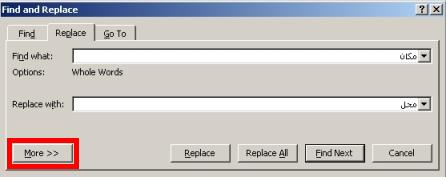
با کلیک بر روی کلید مشخص شده در تصویر، گزینه های پیشرفته را نمایان کنید (همانند تصویر زیر).
با تیک زدن گزینۀ مشخص شده در تصویر (Find whole words only، یعنی فقط کلمات کامل را بیاب) از اشتباه جایگزین شدن کلماتی که دارای همان ترتیب حروف هستند (در اینجا، امکانات)، جلوگیری کنید.
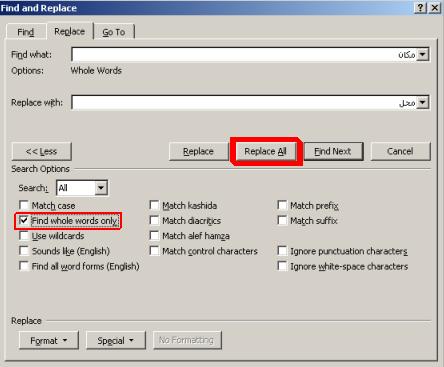
پس از نوشتن کلمات و تیک زدن گزینۀ Find whole words only بر روی کلید Replace All کلید نمایید.
به همین راحتی توانستید هزاران <<مکان>> را در متن طولانی خود به <<محل>> تبدیل کنید!
مایکروسافت اکسل
همانند ورد، ابتدا با استفاده از دستور Ctrl+H پنجرۀ Replace را اجرا کنید.
اگر تنبل هستید، تصویر زیر را مشاهده نمایید.

به هر صورت که عمل کنید با پنجره ی زیر روبرو می شوید!
در این مثال نیز از همان کلمات (<<مکان>> که قرار است به <<محل>> تبدیل شود) استفاده می کنیم!
در اکسل گزینه ی <<Find whole words only>> وجود ندارد تا بتوانید از جایگزینی اشتباه کلماتی که دارای همان ترتیب حروف هستند، پرهیز کنید!
پس چاره چیست؟
برای جلوگیری از این کار، باید پیش و پس از هر دو کلمه (در اینجا <<مکان>> و <<محل>> فضای خالی (space) بگذارید. بدین صورت
<< مکان >> (گیومه ها را در نظر نگیرید!)
<< محل >> (گیومه ها را در نظر نگیرید!)

پس از انجام تمام مراحل بالا، با خیال راحت بر روی <
جایگزینی پیشرفته در اکسل
دیدیم که به راحتی می توان از امکانات پیش فرض ورد و اکسل (Replace All) برای جایگزینی همزمان <<یک کلمه>> با چندین تکرار در یک متن استفاده کرد.
اما فرض کنید که فایل اکسلی با 10 هزار ردیف و 20 ستون دارید که می خواهید بیش از 250 کلمه یا عدد [یا هرچیز دیگری که در سلول های اکسل نوشته شده است] را به طور همزمان به 250 کلمه یا عدد دیگر تبدیل کنید. اجرای دستور فوق برای انجام این کار ممکن است طاقت فرسا به نظر برسد (به خصوص برای افراد تنبل و می دانم که افراد تنبل زیادی وجود دارد و شاید خود شما هم تنبل باشید!).
مثال ساده ی زیر را ملاحظه کنید
- رضا 0 سیب دارد.
- سارا 5 خانه دارد.
- کریم 2 زن و 4 فرزند دارد.
- محمد نمره ریاضی اش را 7 گرفته است.
- امروز 9 فروند هواپیما ...
- به مناسبت عید قربان 6 رآس گوسفند ...
- حاصلضرب 6 در 9 می شود ...
- علی ساعت 6 صبح کلاس دارد.
- تو به من 8 هزار تومان بدهکار هستی.
- می توانم به تو 2 میلیون تومان قرض بدهم.
- ما باید ساعت 8 و 5 دقیقه او را ملاقات کنیم.
- دکتر ساعت 8 صبح تشریف می آورد.
- انسان باید حداکثر ساعت 7 صبح از خواب بیدار شود.
حال می خواهیم با اجرای یک دستور تمام عددها (0، 5، 2، 4، 7، 9، 6، 9، 6، 8، 2، 8، 5 و 8) را همزمان به حروف تبدیل کنیم!
در داخل اکسل دو ردیف بدین صورت ایجاد می کنیم:

حال ستونی که قرار است در آن کلمات را جایگزین کنیم، انتخاب می کنیم (محدوده ی هدف).

حال دستور Alt+F11 را اجرا می کنیم و با تصویر زیر روبه رو می شویم (از Alt سمت چپ استفاده کنید!)

سپس در کادری که ظاهر می شود کد زیر را وارد می کنیم (اگر تنبل هستید برای دریافت کد باید از مقدار 5000 4000 تومان صرف نظر کنید! یا اینکه اگر تنبل نیستید حدس بزنید که در تصویر مات زیر چه چیزی نوشته شده است و از آن استفاده کنید!)

سپس کلید F5 را بفشارید (یواش، یواش! صفحه کلید داغان شد!) تا کد اجرا شود.
پس از اجرای دستور F5 نرم افزار اکسل از شما محدوده ی متن مورد هدف را می پرسد!

چون در ابتدا آن را انتخاب کردید، دیگر نیازی به کار دیگری ندارید، بلکه فقط بر روی <

نتایج کار خود را مشاهده کنید!

بدیهی است که به راحتی می توانید هرچه که مربوط به کار خودتان است، آن ها را این واژگان جایگزین کنید.
برچسب:
نویسنده: آبتین جعفری